Fotografía de producto6 de agosto de 202110 min de lectura
Eliminación del fondo de productos - Una guía paso a paso
Descubre cómo eliminar el fondo de las fotos de productos con nuestra guía completa sobre técnicas y herramientas, incluidas soluciones automatizadas. ¡Leer más!
Tabla de contenidos
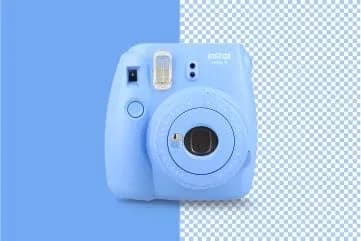
Este truco ha demostrado ser una solución extremadamente útil para la fotografía de productos y de retrato. Recientemente se ha automatizado mediante la combinación de software y hardware. Ahora puedes esperar una forma aún más sencilla de recortar con precisión tu producto y colocarlo sobre un fondo transparente. Hoy analizaremos las formas de eliminar el fondo en fotografía de producto y también veremos por qué y para qué puede ser útil para fotógrafos y retocadores.
¿Por qué eliminar el fondo de una foto de producto?
Fotografía de producto | Automatizado vs. manual - eliminación del fondo
La primera pregunta a la que te enfrentarás en la fotografía de producto para negocios son los requisitos de las plataformas de ecommerce. Esta suele ser la razón principal para empezar a buscar cómo eliminar el fondo de las fotos de producto. Las razones incluyen:
Requisitos de la plataforma: Amazon y eBay exigen que los artículos se presenten sobre un fondo blanco puro con proporciones específicas entre producto y superficie. La forma más rápida de lograrlo es editar con un fondo transparente. Consulta nuestra guía sobre fotografía para Amazon.
Estética: Mantener un aspecto uniforme y limpio en toda tu tienda es más fácil cuando puedes recortar el producto e introducir cualquier estilo de fondo.
Técnica fotográfica: Eliminar el fondo ayuda a evitar el viñeteado (esquinas oscurecidas) y facilita aclarar los bordes sin afectar al producto en sí.
Modelado de la luz: Fotografiar sobre un fondo blanco no garantiza un resultado perfecto de RGB(255,255,255). Recortar el producto te permite centrarte en los colores reales del producto durante la configuración de la iluminación, ahorrando tiempo en la posproducción.
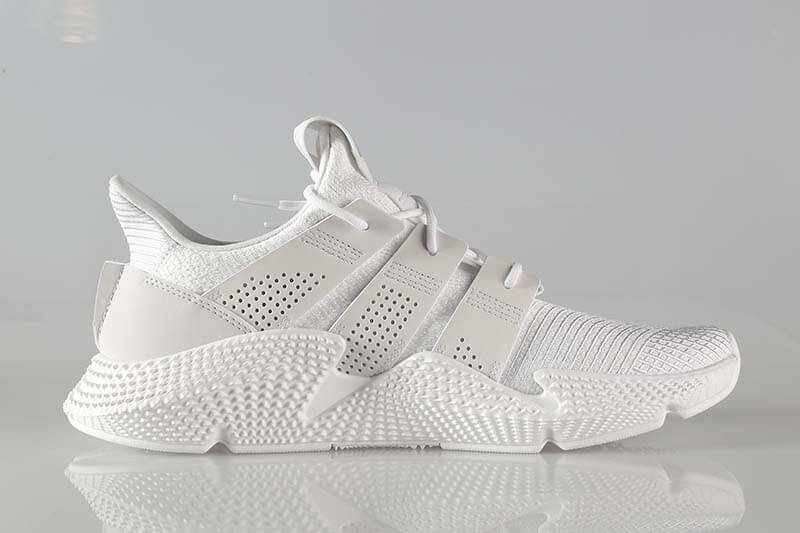
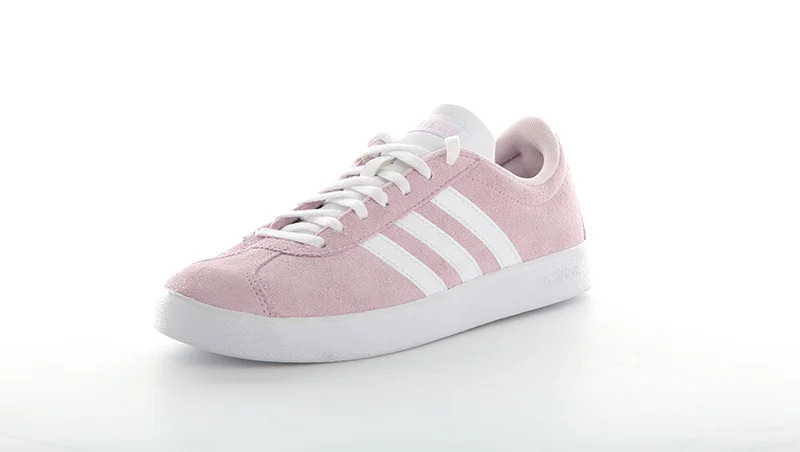
Problemas de contraste en los bordes.
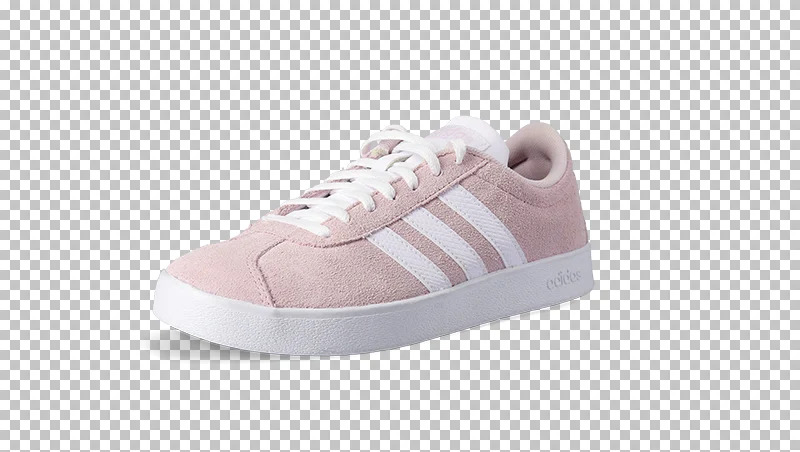
Perfectamente recortado. Sin problemas de contraste.
Teniendo en cuenta las limitaciones anteriores, eliminar el fondo suele ser el camino más fácil. Evitas problemas de contraste en los bordes, obtienes opciones de fondos multicolores y puedes colocar fácilmente el producto en una composición de folleto.
La siguiente pregunta es: "¿cómo eliminar el fondo en una foto de producto?". Te guiaremos a través de varios métodos usados en la práctica profesional.
¿Cómo eliminar el fondo? Las 2 formas.
Así que has elegido la eliminación del fondo como algo necesario en tu proceso de fotografía de producto. E incluso recuerdas no usar fondos de color, ya que pueden producir un efecto halo no deseado alrededor de los bordes del artículo. ¿Y ahora qué?
Fondo verde antes del recorte.
Aura verde que queda después del recorte.
La mayor parte de la eliminación del fondo ocurre en la etapa de edición de imagen. Veámoslo.
Realizar la eliminación del fondo en Adobe Photoshop
Adobe Photoshop es la herramienta más común utilizada para eliminar el fondo de productos, aunque también existen programas de código abierto como GIMP. La eliminación manual requiere editar cada archivo por separado, siguiendo un orden estricto de pasos para cada imagen.
Los resultados finales pueden guardarse en formatos editables como .psd o .xcf, mientras que los archivos listos para la web suelen requerir .jpg o .png. Los archivos PNG permiten un fondo transparente, lo cual es esencial para efectos de superposición en la web. Ten en cuenta que la edición manual suele impedir el guardado por lotes.
Eliminación externalizada o automatizada
Para aliviar la carga de la edición manual, puedes contratar empresas de retoque (como Pixelz) o usar editores de fotos por lotes (BatchPhoto, ACDSee). Sin embargo, trasladar el proceso al interior de la empresa con soluciones automatizadas de hardware y software, como Orbitvu, puede ofrecer resultados profesionales con una importante reducción de costes.
El algoritmo de eliminación de fondo de Orbitvu funciona en modo por lotes, agilizando la posproducción y permitiendo la publicación automatizada en servidores en la nube o plataformas de ecommerce.
Completar la eliminación del fondo de productos en Adobe Photoshop
Si eliges la ruta DIY en Photoshop, tu flujo de trabajo normalmente te llevará a uno de dos modos finales: cortar o enmascarar.
1. Cortar el fondo
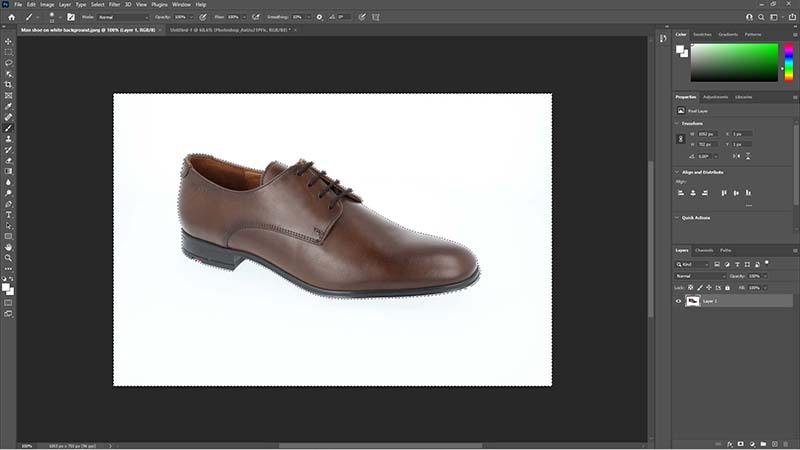
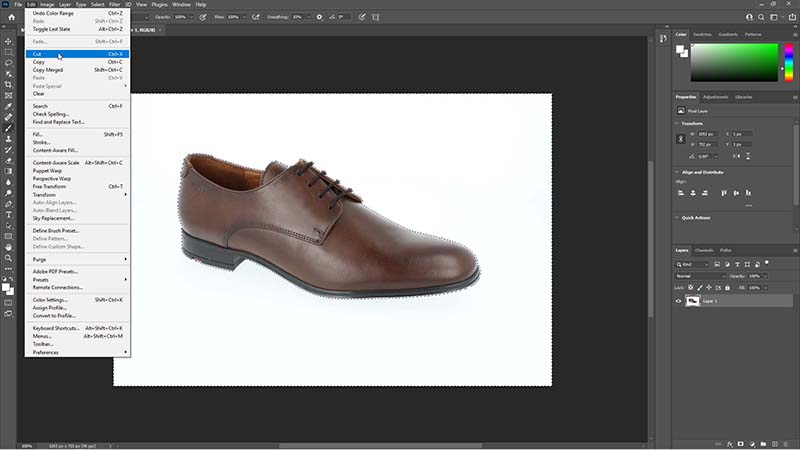
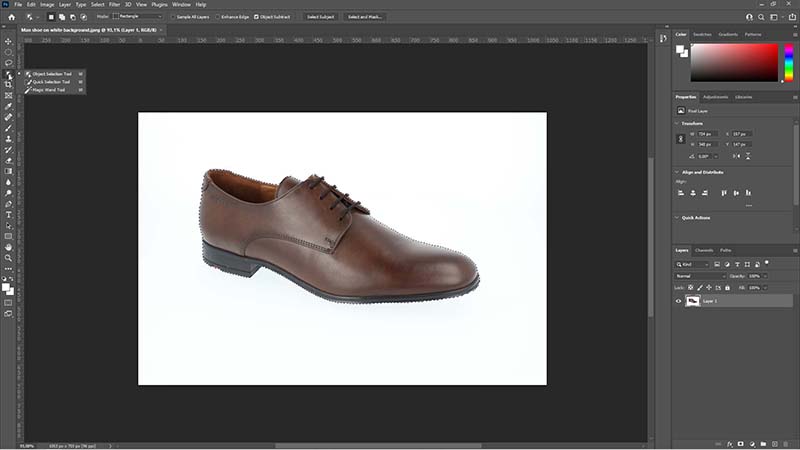
Primero, selecciona el artículo con una herramienta de selección hasta que esté rodeado por la línea punteada de las "hormigas marchantes". Luego, invierte la selección (Select -> Inverse) para seleccionar el fondo en lugar del objeto.
Seleccionar el fondo
Seleccionar todo el marco
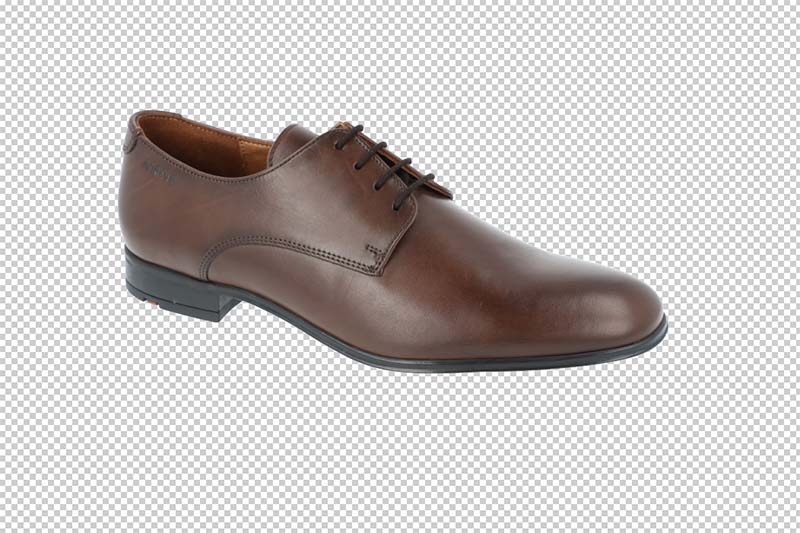
De esta forma recortas...
2. Crear una máscara
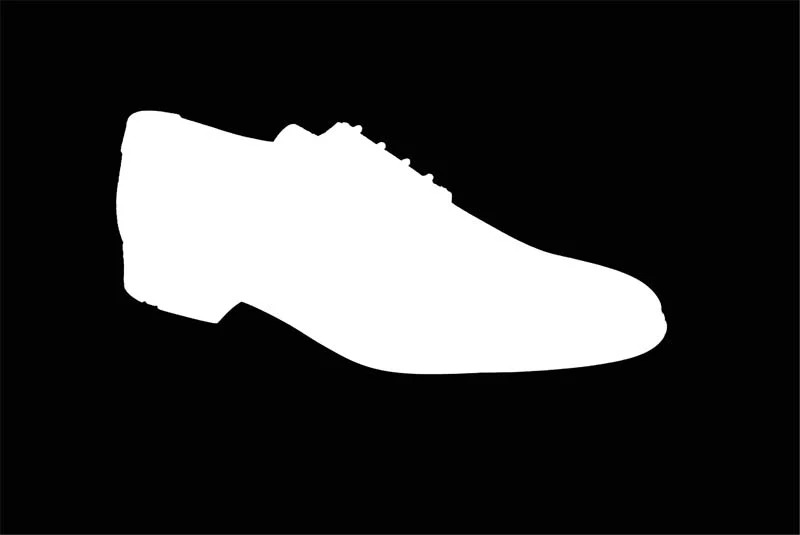
Enmascarar cubre una parte de la imagen mientras deja ver otra. Funciona como hojas de papel superpuestas; los huecos en la capa superior te permiten ver la capa inferior.
Fondo recortado
Máscara de Photoshop
¿Cuál es la diferencia?
La principal diferencia es la versatilidad. Enmascarar no es destructivo; puedes restaurar cualquier parte del fondo simplemente cambiando el color del pincel. Cortar es permanente: una vez que borras esos píxeles y guardas, desaparecen.
Cómo eliminar el fondo - herramienta Borrador
Cómo eliminar el fondo - Enmascarar y quitar la máscara
Herramientas en Photoshop
Herramienta Marco
Esta es la forma más sencilla de seleccionar un área. Creas una selección de una forma predefinida: puede ser una elipse o un rectángulo. Mantén pulsado SHIFT mientras seleccionas para conservar una proporción perfecta de 1:1 (cuadrado o círculo).
Cómo eliminar el fondo - herramienta Marco rectangular
Cómo eliminar el fondo - herramienta Marco elíptico
Varita mágica
Una gran simplificación para seleccionar áreas. Después de hacer clic en un objeto distinguido, la selección lo cubre automáticamente con gran precisión. Ideal para objetos con bordes suaves y sin rejillas ni hilos finos.
Herramienta Selección rápida
Funciona de forma similar a la varita mágica, pero permite seleccionar de forma aditiva más áreas moviendo la herramienta sobre ellas. Usa ALT para deseleccionar partes específicas.
Herramienta Selección de objetos
Una potente herramienta de IA en las versiones recientes de Photoshop. Simplemente apunta al área donde se encuentra el objeto y el algoritmo calcula la selección automáticamente.
Varita mágica
Selección rápida
Selección de objetos
Herramientas de selección agrupadas bajo el atajo "W".
Herramienta Pluma
La Pluma es una herramienta manual para crear un trazado que puede transformarse en una selección. Es la forma más precisa de trabajar con objetos redondeados. Después de cerrar el trazado, haz clic derecho y elige "Create a selection" para definir la dureza del borde mediante Feather radius.
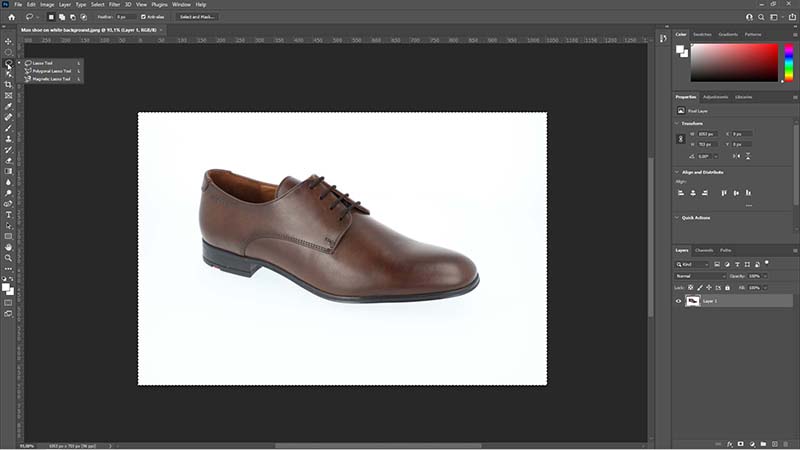
Herramientas Lazo (atajo: L)
Herramienta Lazo: Selección a mano alzada dibujando.
Lazo poligonal: Conecta puntos con líneas rectas: ideal para formas geométricas.
Lazo magnético: Se ajusta de forma inteligente a los bordes del objeto a medida que mueves el ratón.
Herramienta Lazo
Rango de color
Seleccionar cielo
Una función especializada que se encuentra en Selection -> Select Sky. Usa IA para detectar y seleccionar automáticamente el cielo, perfecta para fotos de productos en exteriores.
¿Cuándo usar distintas herramientas de Photoshop?
Photoshop tiene muchas opciones disponibles para seleccionar tu forma. La pregunta es cuál método usar y cuándo.
La buena práctica, y una que ahorra tiempo, es empezar por los métodos de selección más sencillos, es decir, los automáticos. Lo más probable es que fallen con objetos de bordes irregulares y precisos. Nunca será una tarea automática sencilla si tu objetivo es cortar el fondo detrás de una cabeza con pelo rizado...
Para empezar, recuerda estas dos reglas:
1. Objetos simples, herramientas de selección simples.
Si solo quieres seleccionar un objeto simple que se distingue claramente de un fondo uniforme, quedarás satisfecho con los resultados de la varita mágica o la selección de objetos. Si el objeto es un poco más complejo, puedes usar estas herramientas y corregir la selección manualmente.
2. Fondo variado y objeto irregular, herramientas manuales.
Tendrás más problemas al cortar el fondo si el objeto y el fondo tienen colores similares o si los bordes del artículo son poco nítidos, finamente trazados o irregulares. La herramienta Lazo, o quizá la Pluma, te ayudará a elegir qué píxeles quieres eliminar y cuáles quieres mantener en la selección.
CONSEJO PRO: ¿Cómo seleccionar y cortar el cabello?
En las versiones más nuevas de Photoshop tienes la capacidad de editar la máscara a un nivel muy preciso. A continuación se muestra el proceso paso a paso:
Primero, duplica la capa. Trabaja siempre sobre una copia de la imagen, para poder volver al original en cualquier momento (Ctrl + J).
Crea una nueva capa y configúrala con el color de fondo deseado. La nueva capa debe colocarse entre otras dos capas existentes.
Usa una de las herramientas para seleccionar un área. En el video usamos la selección simple situada bajo el atajo de teclado "W".
Desde el menú inferior de la sección de capas, crea una máscara para la capa número 1.
Eliminación del fondo de las imágenes
Reflexiones finales
Eliminar el fondo de las imágenes de producto es una tarea que a menudo funciona como una triste necesidad. Nadie intentaría hacerlo solo por el efecto adicional si los requisitos del mercado no exigieran una presentación nítida y sin distracciones de los artículos en la fotografía de producto. Comprender que no hay escapatoria al recorte del fondo puede ser el primer paso para introducir un proceso fiable con packshots perfectos al final.
Puedes esforzarte por fotografiar los productos de una manera que facilite la eliminación del fondo y hacerlo tú mismo. Eso significaría usar fondos uniformes e iluminación pareja con un ligero ángulo. Entonces la posproducción en el software de edición será más fácil y menos consumirá menos tiempo.
En un enfoque diferente, podrías inclinarte por usar los servicios de un estudio profesional y una empresa de retoque. Externalizar este proceso te ahorraría muchos problemas, pero tendrías menos control sobre el proceso y una mayor carga para la cuenta bancaria.
Por último, y de la forma más conveniente para un negocio moderno en crecimiento, puedes recurrir a la automatización de la fotografía de producto. Habrá soluciones que conecten hardware y software para producir, en cuestión de minutos, imágenes listas para subir y sin fondo. Los estudios Orbitvu, disponibles para productos de todos los tamaños, pueden hacer el trabajo y reducir tus gastos de dinero y tiempo a costa de una única inversión inicial.
Descubre más sobre las opciones que abre la automatización y no dudes en hacernos preguntas, ya sea sobre edición en Photoshop o sobre formas recomendadas de lograr una fotografía de producto impecable.
Feliz edición
NOTA: Todos los atajos de teclado Ctrl pueden reemplazarse por “Cmd” en un ordenador Mac.
Bikes Product Photography I Automated Background Removal I Bike Studio
Habla con Orbitvu sobre tu flujo de trabajo
Utiliza el formulario para contarnos qué estás planificando y qué tipo de flujo de trabajo de contenido de producto necesitas.
Aprende a fotografiar antigüedades de forma profesional: desde técnicas manuales y el equipo adecuado hasta soluciones automatizadas de fotografía de producto que ahorran tiempo y ofrecen resultados consistentes.
Descubra cómo la fotografía automatizada transforma la digitalización de museos, el control de calidad industrial y la documentación de productos, ofreciendo resultados coherentes y escalables.
Probamos Google Nano Banana, Flux Kontext y Seedream 4.0 para PDPs de moda. Mira cómo se comparan en coste, fidelidad del producto y coherencia frente a fotos reales.